Product opties
Hoe voeg ik checkboxes en dergelijke toe
Hoe wijzig ik een invulveld of checkbox?
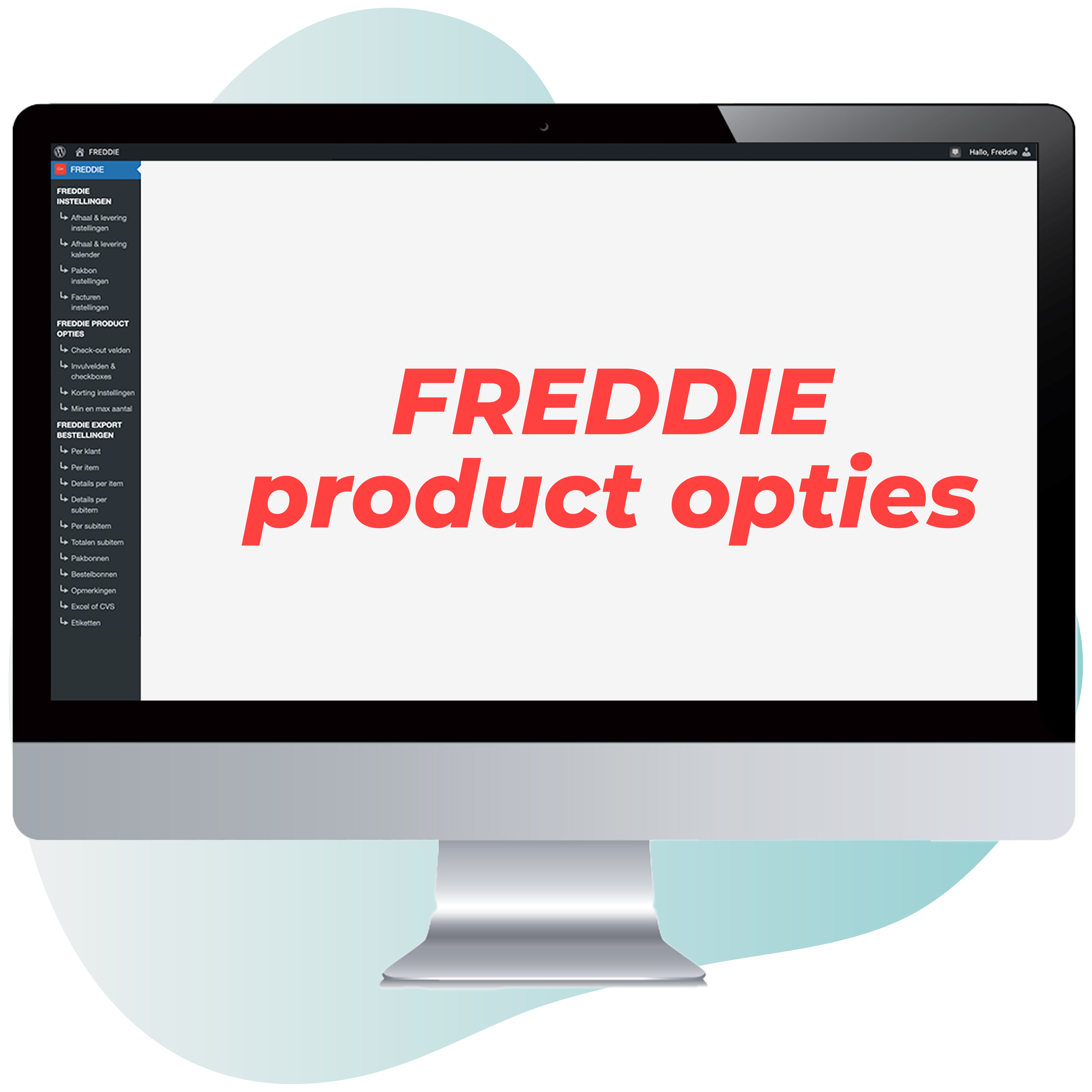
Navigeer naar ‘FREDDIE’ in de links kolom van je back-end.
Ga naar de tweede lijn FREDDIE product opties
Kies voor het eerste icoon ‘product opties’
F-REDDIE stelt deze zaken ook in voor jou tijdens het opzetten van de website.
Een product optie aanpassen doe je door naar de gewenst product optie te navigeren in de lijst en klik op wijzig
Dan krijg je de velden te zien die gekoppeld zijn aan die product optie
Je kan deze gaan aanzetten of uitschakelen met behulp van de toggle
Of je kan een specifiek onderdeel nog gaan wijzigen
Dan krijg je een pop up te zien met 3 tabs.
Tab 1 – velden
Hier vul je de titel, naam , foutmelding, eerste optie, geselecteerde optie in. Daarnaast kies je ook of dit een verplichte optie is of niet
Tab 2 – voorwaarden
Deze hoeven niet ingeschakeld te zijn
Tab 3 – opties toevoegen
Hier kan je ook nog wijzigingen maken indien gewenst
Hoe maak ik een invulveld of checkbox?
Navigeer naar FREDDIE in de links kolom van je back-end.
Ga naar de tweede lijn FREDDIE product opties
Kies voor het eerste icoon ‘product opties’
F-REDDIE stelt deze zaken ook in voor jou tijdens het opzetten van de website.
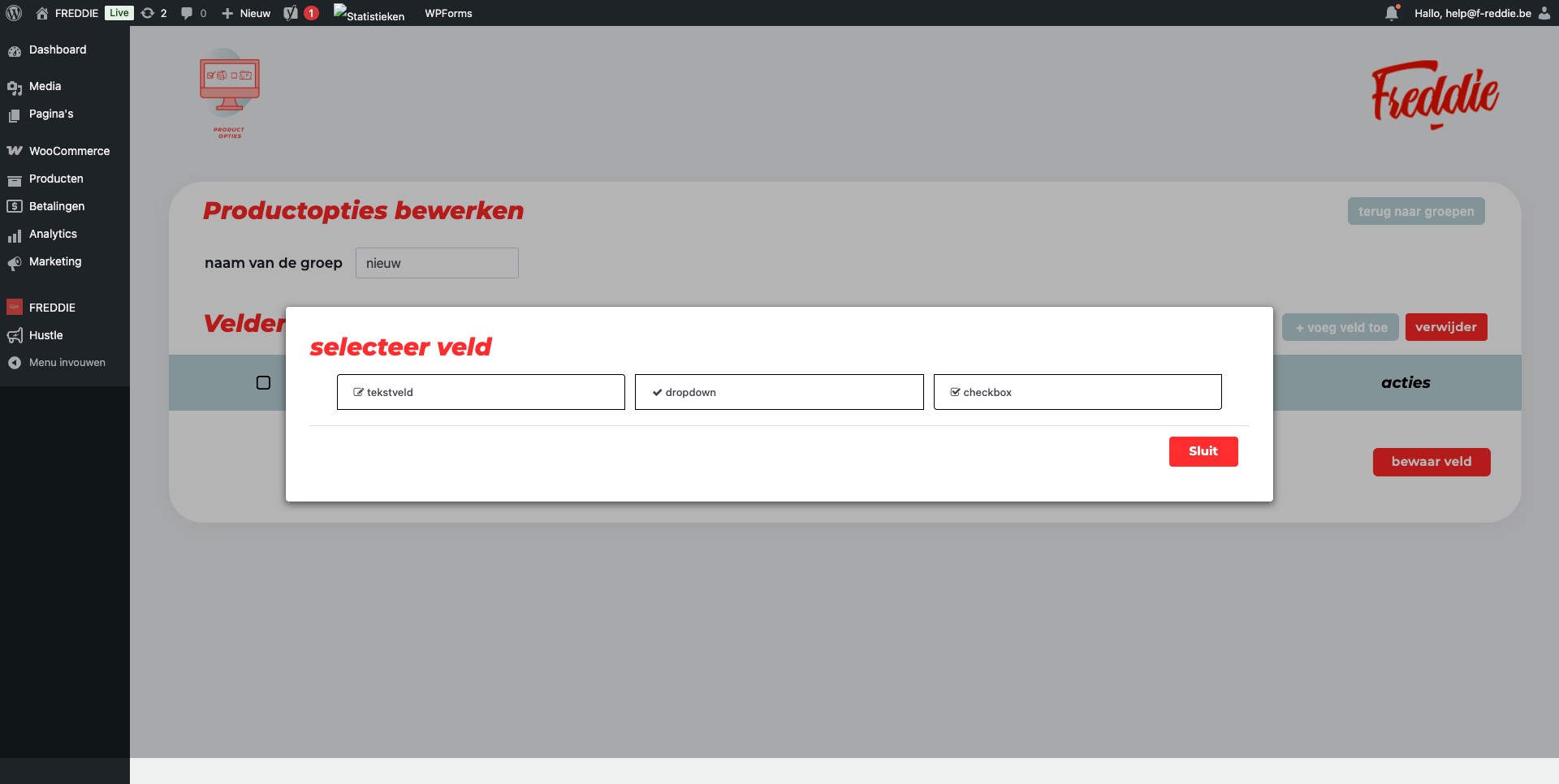
Kies rechts voor de knop creëer een groep
Je kan kiezen voor een tekstveld, dropdown of checkbox.
Bij een tekstveld geef je de klant de keuze om zelf nog informatie toe te voegen.
Bij dropdown en checkboxen ga je voor vooropgestelde keuzes.
Bij de dropdown kan de klant kiezen voor 1 opties, bij de checkboxes kan je opteren voor de mogelijkheid om meerdere boxes aan te klikken.
Korting instellingen
Gebruik kortingen in je winkel voor meer interactie met je klanten
Waar vind ik mijn kortingen terug
Navigeer naar ‘FREDDIE’ in de links kolom van je back-end.
Ga naar de tweede lijn FREDDIE product opties
Kies voor het tweede icoon *Korting instellingen*
Hier krijg je een lijst met al je kortingen. Via de toggle ken je makkelijk kortingen actief of non-actief maken
Hoe maak ik een product korting aan
Navigeer naar ‘FREDDIE’ in de links kolom van je back-end.
Ga naar de tweede lijn FREDDIE product opties
Kies voor het tweede icoon *Korting instellingen*
Hier krijg je een lijst met al je kortingen.
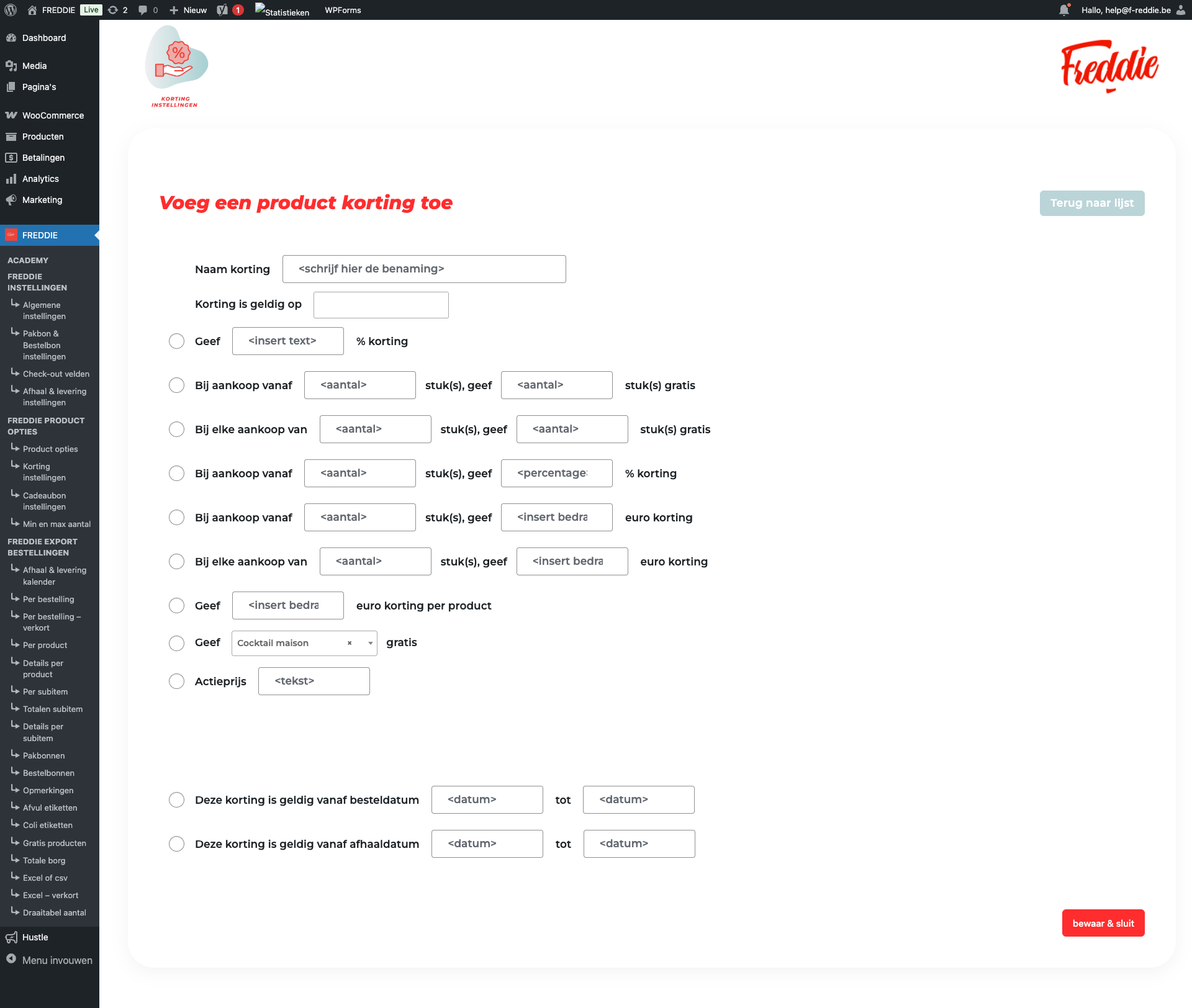
Rechts zie je een knop product korting
Klik op +product korting
Nu krijg je een handig keuze overzicht.
Elke korting kan 1 instelling hebben + een datum van geldigheid
Druk daarna op “bewaar & sluit” de korting is toegevoegd
Hoe maak ik een product aan
Navigeer naar ‘FREDDIE’ in de links kolom van je back-end.
Ga naar de tweede lijn FREDDIE product opties
Kies voor het tweede icoon *Korting instellingen*
Hier krijg je een lijst met al je kortingen.
Rechts zie je een knop product korting
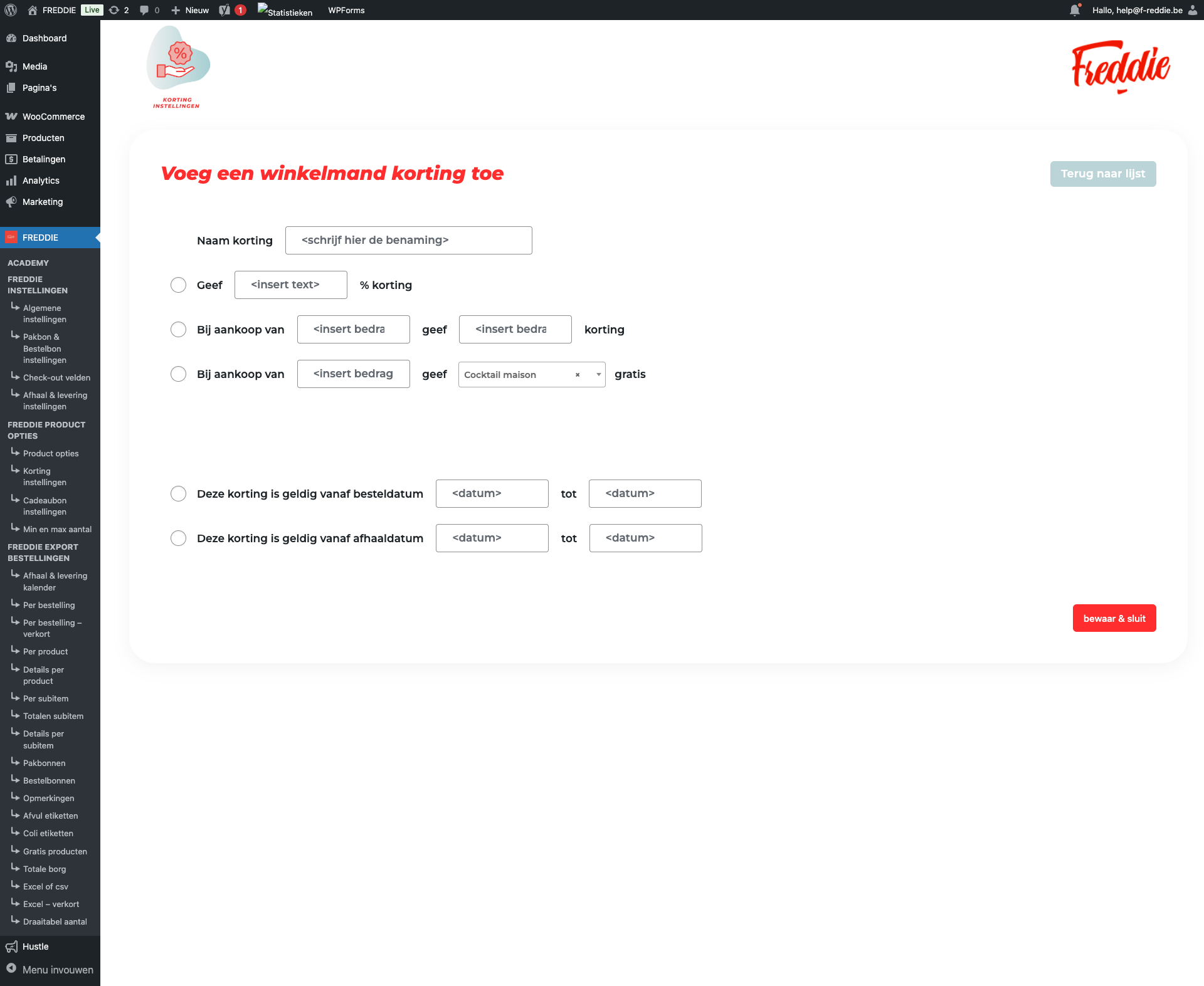
Klik op +winkel korting
Nu krijg je een handig keuze overzicht.
Elke korting kan 1 instelling hebben + een datum van geldigheid
Druk daarna op “bewaar & sluit” de korting is toegevoegd

Cadeaubon instellingen
Want een cadeaubon cadeau doen is altijd een goed idee
Waar vind ik mijn aangemaakte cadeaubonnen terug
Navigeer naar F-REDDIE in de linkse kolom van je back-end.
Ga naar de tweede lijn FREDDIE product opties
Kies voor het derde icoon ‘cadeaubon instellingen’
Of navigeer in de linkse kolom van je back-end naar marketing en kies coupons
Hier krijg je een overzicht van al jouw coupons
Hoe maak ik een cadeaubon aan
Stap 1: navigeer naar ‘FREDDIE’ in de linkse kolom van je back-end.
- ga naar de tweede lijn FREDDIE product opties
- kies voor het derde icoon *cadeaubon instellingen*
- of navigeer in de linkse kolom van je back-end naar marketing en kies coupons
- indien er nog geen coupon aangemaakt is staat er een grote knop “coupon toevoegen”
- indien er wel al coupons zijn zie je een lijstje met naast het woord coupon een knop “coupon toevoegen”
Stap 2: nieuwe waardebon aanmaken
- klik op de knop nieuwe kortingsbon toevoegen.
- voer een unieke code in het veld kortingsboncode in (bijvoorbeeld “SPRING2025” of “CK928KDSS” of “FREDDIE50″). Dit is de code die klanten moeten invoeren bij het afrekenen.
- voeg een beschrijving toe (optioneel). Dit is alleen zichtbaar in de back-end en helpt je de waardebon te herkennen.
Stap 3: kortingsinstellingen
- kortingssoort:
- vaste winkelkorting (bijvoorbeeld €10 korting op het totaalbedrag).
- vaste productkorting (bijvoorbeeld €5 korting per product).
- percentage korting (bijvoorbeeld 20% korting op de totale bestelling).
- kortingswaarde: vul het kortingsbedrag of percentage in.
- gratis verzending: vink deze optie aan als de kortingscode gratis verzending moet activeren.
- vervaldatum: stel een einddatum in als de waardebon een beperkte geldigheidsduur heeft.
Stap 4: gebruikslimieten instellen (optioneel)
- Minimale / Maximale bestelwaarde: stel een minimale of maximale bestelwaarde in voordat de korting geldig is.
- Gebruikslimiet per klant: beperk het aantal keren dat een klant de code kan gebruiken.
- gebruikslimiet in totaal: stel een maximumaantal keren in dat de waardebon kan worden gebruikt.
Stap 5: beperkingen voor producten en gebruikers (optioneel)
- producten: specificeer producten of categorieën waarvoor de kortingscode geldt.
- uitgesloten producten: voeg producten toe waarop de korting niet van toepassing is.
- gebruikersbeperkingen: selecteer of de code alleen geldt voor specifieke gebruikers of gebruikersrollen.
Stap 6: opslaan
- Controleer alle instellingen.
- Klik op publiceren om de waardebon actief te maken.
Stap 7: testen
- Voer een testbestelling uit om te controleren of de code correct werkt.

Min en max aankoop product instellingen
Bepaal zelf hoe jouw producten verkocht worden
Waar vind ik mijn minimum of maximum aantal instellingen
Navigeer naar ‘FREDDIE’ in de links kolom van je back-end.
Ga naar de tweede lijn FREDDIE product opties
Kies voor het vierder icoon ‘Min en max aankoop product instellingen’
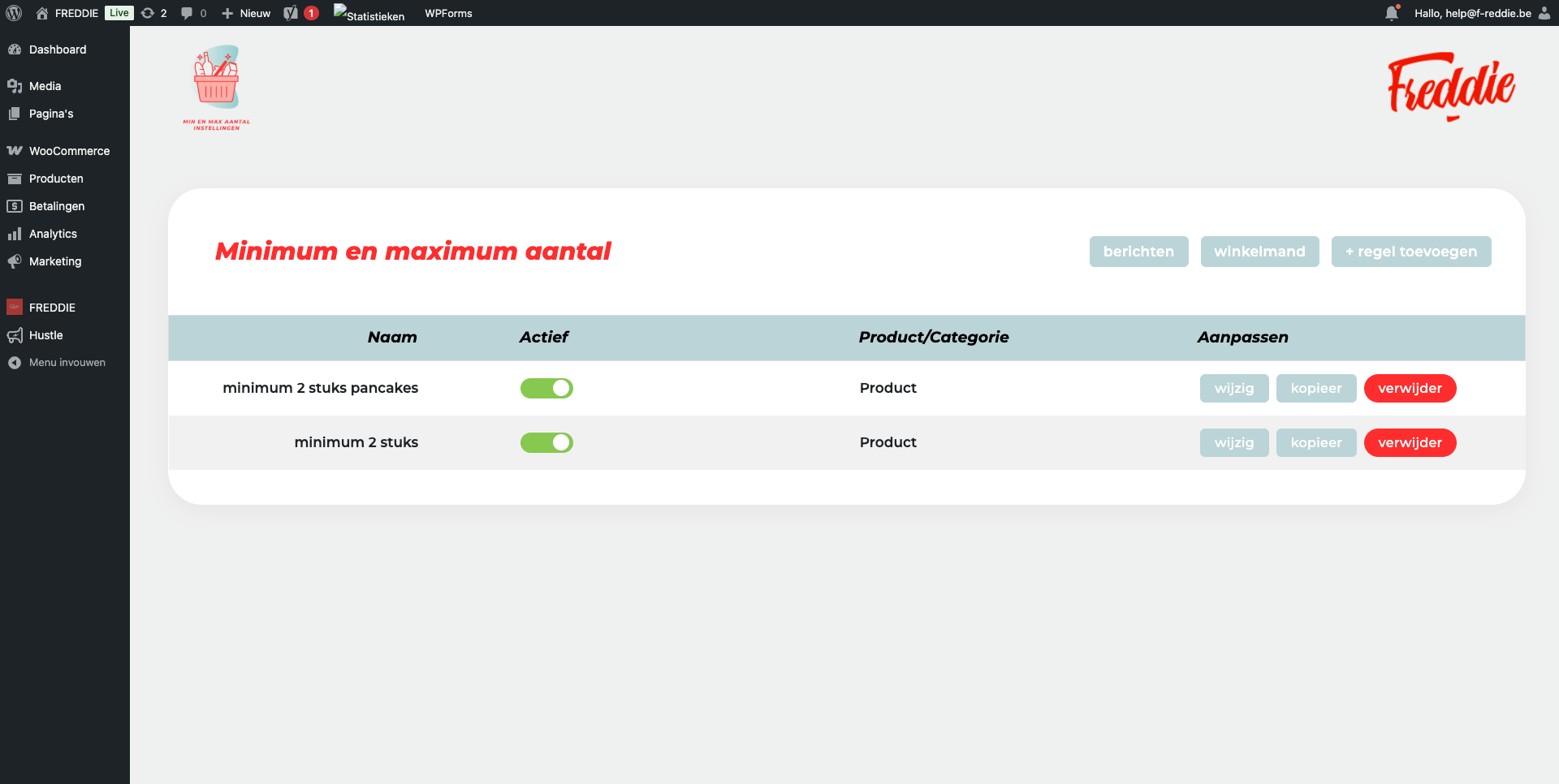
Als je daar op klikt krijg een handig overzicht van alle productinstellingen
Hoe stel ik een minimum of maximum aantal in?
Navigeer naar ‘FREDDIE’ in de links kolom van je back-end.
Ga naar de tweede lijn FREDDIE product opties
Kies voor het vierder icoon *Min en max aankoop product instellingen*
Als je daar op klikt krijg een handig overzicht van alle productinstellingen
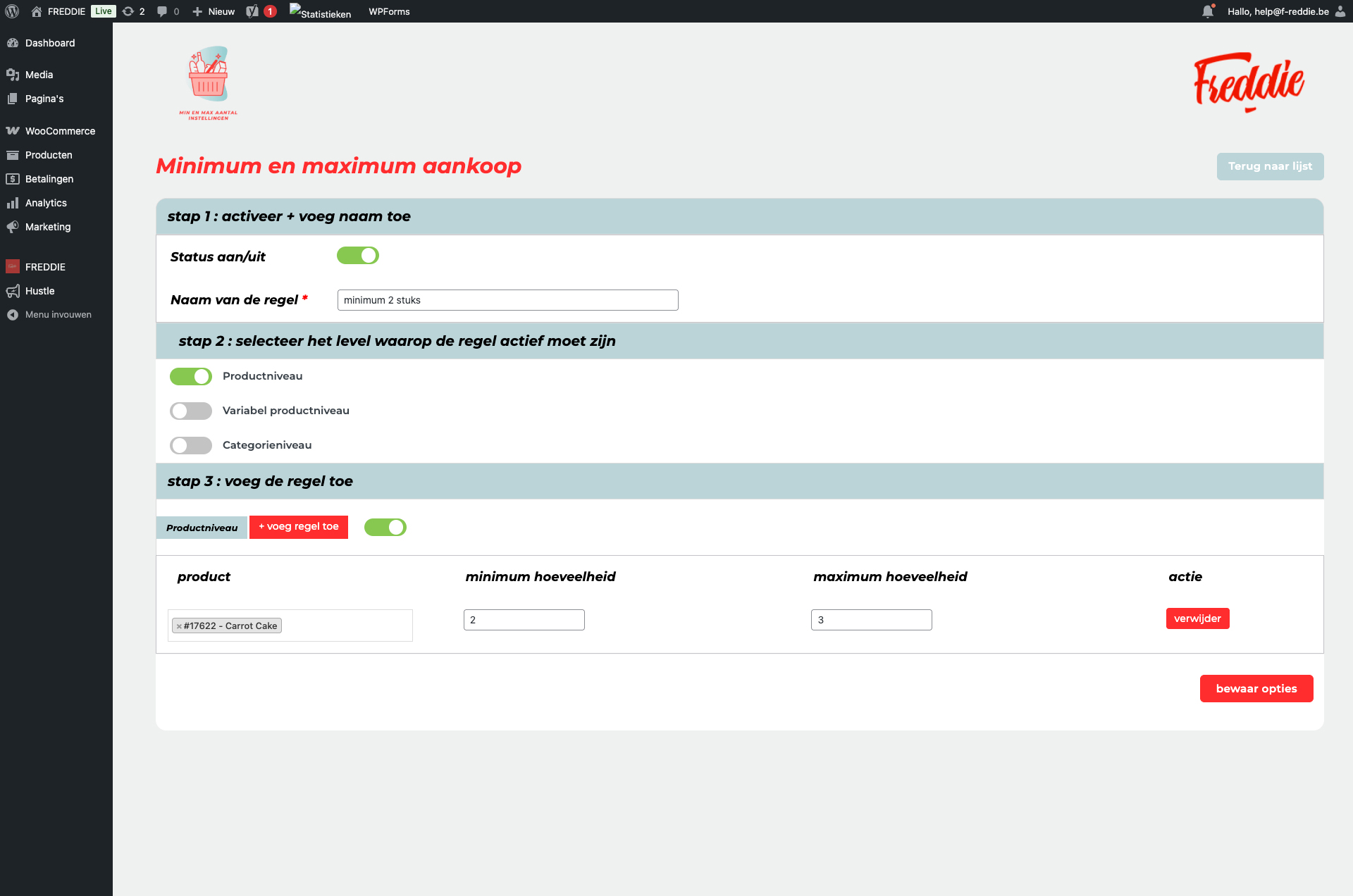
Stap 1
kies “regel toevoegen”
Zet status “aan/uit” op aan – kies een naam voor de regel bvb min 2 personen
Stap 2
Selecteer op welk niveau deze regel actief moet zijn (productniveau, variabel productniveau, categorieniveau)
Stap 3
Klik ”voeg de regel toe” en vergeet deze niet aan te zetten (toggle naar rechts schuiven)
Zet je cursor in het balkje onder product en tik de eerste letters van het product > er komt een lijst tevoorschijn > kies het product dat van toepassing is
Vul min hoeveelheid hier nog eens in (en maximum indien van toepassing)
Bewaar opties (!)